
- Mi ez, és mire jó?
- Mire van szükség?
- Az eszköz előkészítése (micro:bit)
- Első élő mérés lépésről lépésre
- A kezelőfelület áttekintése
- Diagramtípusok
- Időablak, nagyítás, 3D forgatás
- Adatsorok testreszabása (név, szín, láthatóság)
- Korábbi adatok betöltése és összevetés
- Táblázat-nézet
- Predikció (görbeillesztés)
- Mentés (CSV, PNG)
- Hibaelhárítás
1. Mi ez, és mire jó?
A bit:plot egy böngészőben futó mérőrendszer iskolai kísérletekhez: egy USB-n csatlakoztatott eszköz (micro:bit, Arduino, Raspberry Pi Pico…) szenzoradatait rajzolja ki élőben, tizenhárom diagramtípussal, és a korábbi mérések visszatöltését, összevetését is tudja. Nem kell hozzá telepítés és szerver sem: minden adat a te gépeden marad, semmi nem kerül fel az internetre.
A felület három nyelven használható (magyar, angol, német) — a jobb felső legördülővel váltható.
2. Mire van szükség?
- Élő méréshez: Chrome vagy Edge böngésző (a Web Serial technológia miatt) — asztali gépen vagy laptopon.
- Korábbi adatok elemzéséhez: bármilyen modern böngésző, akár tableten is (méréshez nem, elemzéshez igen).
- Egy szenzoros eszköz USB-kábellel (élő méréshez), vagy egy korábban mentett CSV-fájl.
3. Az eszköz előkészítése (micro:bit)
Az eszköznek a soros portra kell írnia az adatokat, 115200 baudon. Két formátumot ismer a program:
- Nevesített:
homerseklet:23.5— soronként egy vagy többnév:értékpár, vesszővel elválasztva (pl.x:120,y:-40,z:980). - Nyers szám: csak egy szám soronként (pl.
35) — a program automatikusan „érték" néven veszi fel (több szám esetén „érték 1", „érték 2"…).
MakeCode-példa (blokkokból összerakva)
Egy nevesített érték (név:érték) — pl. hőmérséklet a
„soros vonal: érték írása" blokkal:
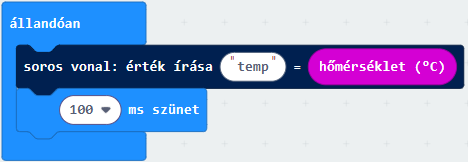
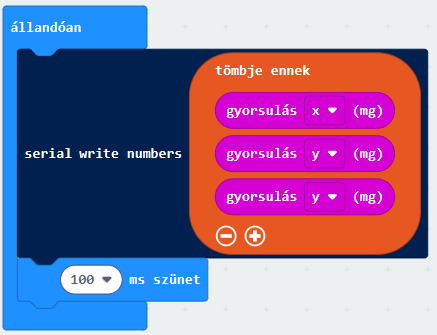
temp:23.5).Több nyers szám egyszerre (pl. a gyorsulásmérő X-Y-Z tengelye) — a „serial write numbers" blokkal, egy tömbben:
MicroPython-példa
from microbit import *

while True:
    print("homerseklet:{}".format(temperature()))
sleep(200)név:érték formátumban.
4. Első élő mérés lépésről lépésre
- Csatlakoztasd az eszközt USB-kábellel a számítógéphez.
- Kattints a Csatlakozás gombra (jobb felül), és a felugró listából válaszd ki az eszközt (pl. „mbed Serial Port" vagy „USB Serial Device").
- Kattints a Mérés indítása gombra — az adatok élőben rajzolódnak.
- A mérés végén: Mérés leállítása. Az adat a nézetben marad, menthető, elemezhető.
5. A kezelőfelület áttekintése
Fejléc (felső sor)
| Elem | Mit csinál? |
|---|---|
| Csatlakozás / Lecsatlakozás | A soros kapcsolat nyitása/zárása. |
| Mérés indítása / leállítása | A rögzítés vezérlése (csatlakozás után jelenik meg). |
| Adatok… | Korábbi mérések betöltése (fájlból vagy vágólapról) és törlése. |
| Táblázat | A mért számok mozgatható táblázat-ablakban. |
| CSV mentése / PNG mentése | Az adat, illetve a diagramkép letöltése. Csak akkor aktív, ha van adat. |
| Nyelvválasztó | Magyar / English / Deutsch — azonnal átvált mindent. |
| ▲ Vezérlők és ⛶ | A vezérlősáv összecsukása (a grafikoné a hely), illetve teljes képernyő — kivetítéshez, tabletre is hasznos. |
Vezérlősáv
- Adat (bal felül, csak betöltött adatnál): melyik adatforrás legyen kiemelve — legördülőből.
- Időablak: 10 mp / 30 mp / 1 perc / Teljes / Egyéni — mennyi látsszon az idősorból.
- Diagramtípus-csempék (középen): a tizenhárom ábrázolásmód — egy kattintással váltható, az adat nem vész el.
- ‹ Vissza (a csempék alatt, csak amikor van hova): a kiemelt adatból/panelből egy szinttel feljebb.
- Tengelyek: Külön panel / Közös / Két tengely (idősoros típusoknál).
- Skála (mérő-oszlopnál, 3D-nél és pókhálónál): kézi min–max határ — üresen automatikus.
- Számítás (körnél, mérő-oszlopnál, nagy számnál és pókhálónál): mit mutasson az ábra az ablak adataiból — Utolsó / Összeg / Átlag / Darab.
- Kumulált (idősoros típusoknál): a csatornák futó összege az ablak elejétől — darabszámlálásnál (eseményenként 1-est küldve) az „összes esemény az idő függvényében" növekvő görbe (pl. összes autó eddig). A Predikcióval kombinálható: ilyenkor az illesztés a kumulált görbére megy — kumulált eset + logisztikus a végösszeget (platót) becsli, darabszám + lineáris az ütemet.
- Predikció (jobbra): görbeillesztés be/ki.
6. Diagramtípusok
| Típus | Mire való? |
|---|---|
| Vonal | Folytonos mennyiség változása időben — az alapnézet. |
| Pont + vonal | Ugyanaz, a mért pontok jelölésével — kevés mintánál tanulságos (látszik, hogy a mérés diszkrét minták sora). |
| Terület | A vonal alatti terület kitöltve — felhalmozódás érzékeltetése. |
| Lépcsős | Ugrásokban változó, állapotjellegű adat (számláló, kapcsoló). |
| Oszlop | Értékek oszlopokként az idővonalon. |
| Szórás (X–Y) | Két csatorna kapcsolata (nem idő szerint) — összefüggés-keresés. X és Y a sáv választóiból. |
| 3D mozgás | Három csatorna (pl. a gyorsulásmérő X-Y-Z tengelyei) pályája a térben — egérrel forgatható, görgővel nagyítható. |
| Hisztogram | Az értékek eloszlása — mi gyakori, mi ritka. |
| Doboz | Statisztikai összefoglaló (boxplot): min, kvartilisek, medián, max, átlag — pontos számokkal. |
| Kör | A csatornák aránya körcikkekben. A
Számítás kapcsolóval választható, hogy az utolsó értékek, az
összegek, az átlagok vagy a minta-darabszámok arányát mutassa —
darabszámlálásnál (pl. forgalomszámlálás: az eszköz eseményenként
1-est küld a:1 / b:1 formában) az „Összeg"
a mennyiségek valódi összevetését adja. |
| Nagy szám | Egy csatorna értéke óriási számként — műszer-üzemmód, kivetítéshez. A Számítás kapcsolóval összeg/átlag/darab is mutatható (pl. „eddig 47 autó"). |
| Mérő-oszlop | Érték(ek) „hőmérőként", kézzel állítható skálával — szenzoronként egy oszlop. A Számítás kapcsolóval itt is választható utolsó / összeg / átlag / darab (darabszámlálásnál az oszlopok a mennyiségeket mutatják). |
| Pókháló | Több csatorna „profilja" egy
közös, körbe rendezett tengelykészleten (küllőnként egy csatorna). A
Számítás kapcsolóval a küllő értéke az utolsó / összeg / átlag
/ darab lehet, a közös sugárskála a Skála mezőkkel rögzíthető.
Igazán akkor mutat sokat, ha több betöltött adatot
vetsz össze (az „Adat" választón „Mind"): minden forrás egy-egy
poligonként egymásra rajzolódik ugyanazon a hálón — így egy pillantással
látszik, melyik mérés miben tér el. A küllők a források csatornáinak
egyesítése; ahol egy forrásnak nincs adata, ott a poligon a
középpontba húzódik. Radar (szonár) üzemmód: a Radar kapcsolóval a profil helyett élő poláris táv–szög kijelző jelenik meg (mint egy forgó radar/szonár). A Táv és Szög választóval jelölöd ki a két csatornát; a legfrissebb (távolság, szög) pont söpör körbe, a 0° irány (felül) az első bemért szög, a forgás óramutató szerinti. A hatótáv a Skála felső mezőjével rögzíthető (pl. 400), különben automatikus. Tipikus eszköz: ultrahangos távolságmérő egy forgó szervón — a távolság,szög párokat
küldi. |
7. Időablak, nagyítás, 3D forgatás
- Élő ablakok (10 mp / 30 mp / 1 perc): a nézet követi a friss adatot. A Teljes az egész mérést mutatja.
- Egyéni: kézzel beírható tól–ig tartomány (másodpercben) — a gombra kattintva a mezők megnyílnak.
- Belenagyítás húzással: az idősoros diagramon jelölj ki egy szakaszt az egérrel.
- Görgő: az egérkurzor időpontja körül nagyít/kicsinyít. Kifelé görgetve a teljes mérésig tágul.
- 3D nézetben: húzás = forgatás, görgő = nagyítás.
A Skála mezőkkel rögzíthető a tengelyek közös
tartománya (pl.
-1024 – 1024a gyorsulásmérőhöz) — így a kocka élő mérés közben sem „lélegzik"; ha az adat túllépi, a nézet magától kitágul, sosem vágja le a pályát.
8. Adatsorok testreszabása
Kattints egy adatsor nevére a jelmagyarázatban (a diagram alatt) — felugró ablakban állítható:
- Név: átnevezés (a betöltött adatok csatornái is!) — a tengelyfeliratok és a mentett CSV fejléce is ezt használja;
- látható: az adatsor ki/be kapcsolása — minden diagramtípusra hat (a nem kellő csatorna elrejthető);
- szín, vonalstílus (folytonos/szaggatott/pontozott), pont (méret és forma: kör, háromszög, négyzet, csillag…).
Két tengely módban a „Bal / jobb tengely…" gombbal nyíló panelben osztható el, melyik csatorna melyik oldalra kerüljön — eltérő nagyságrendű adatokhoz (pl. hőmérséklet és fényerő együtt).
9. Korábbi adatok betöltése és összevetés
- Nyisd meg az Adatok… panelt.
- Fájlból… (több fájl is kijelölhető) vagy Beillesztésből… (vágólapról, pl. a micro:bit adatnaplójából kimásolt CSV) töltsd be a mérést.
- Egy betöltött adatnál rögtön az az adat látszik, a teljes eszköztárral.
- Több adatnál a „Mind (összevetés)" nézet indul: idősoros típusoknál egy közös grafikonon, a többi típusnál forrásonként egy-egy kis ábrával.
- Kiemelés: kattints egy kis ábrára, vagy válassz az „Adat" legördülőből — a teljes eszköztár (predikció is) arra az adatra vált. A ‹ Vissza gomb visz vissza az összevetéshez.
- Élő mérés betöltött adat mellett: ha csatlakozol és mérsz, az „Aktuális" mérés a betöltöttek mellé, valós időben rajzolódik — így vethető össze a friss kísérlet a korábbival.
- Törlés: a panel „Törlés" legördülőjéből választható, hogy egy konkrét adatot vagy mindet dobod el.
10. Táblázat-nézet
A Táblázat gomb egy mozgatható, átméretezhető ablakban mutatja a nyers számokat (idő + csatornák). Egy sorra kattintva a diagramon időjelölő emeli ki a hozzá tartozó pontot. A sorok száma szűkíthető (20 / 100 / 500 / Mind).
11. Predikció (görbeillesztés)
Idősoros nézetben, egy kiválasztott csatornára a program modellt illeszt, és a mérés távjának kétszereséig előre jelez — „mit várunk ezután?". Három modell választható:
- Lineáris — egyenletes változás (y = a·t + b);
- Exponenciális — hűlés/bomlás, határértékhez tartó folyamat;
- Logisztikus — telítődő növekedés (S-görbe).
Az illesztett egyenlet és az R² (illeszkedési jóság) a diagram alatt jelenik meg. Az első bekapcsoláskor a numerikus csomagok (numpy/scipy) letöltése egy-két percig tarthat — közben a mérés zavartalanul fut.
A Kumulált kapcsolóval együtt a predikció a futó összeg görbéjére illeszt — ez a klasszikus előrejelzési kombináció: darabszámlálás + lineáris megadja az ütemet és a várható végösszeget adott időre; a telítődő esetszám (kumulált) + logisztikus pedig a platót (össz-esetszámot) becsli, mint a járványgörbéknél.
12. Mentés (CSV, PNG)
- CSV mentése: választható, hogy a teljes mérést vagy csak a látható nézetet mented. A fejlécben a megadott csatornanevek és mértékegységek szerepelnek. A mentett CSV később az „Adatok…" panelen visszatölthető — ez az ajánlott archiválási forma.
- PNG mentése: az aktuális diagram képe (a jelmagyarázattal), pl. jegyzőkönyvbe, bemutatóba.
13. Hibaelhárítás
| Tünet | Megoldás |
|---|---|
| A Csatlakozásnál nem jelenik meg az eszköz. | Ellenőrizd a kábelt (van „csak töltő" kábel, ami adatot nem visz!). Próbáld másik USB-porttal. A micro:bitnél frissítsd a firmware-t, ha nagyon régi. |
| „Nem sikerült megnyitni a portot — lehet, hogy másik program használja." | Zárd be a MakeCode/Mu szerkesztő soros konzolját vagy a másik böngészőfület, amelyik az eszközhöz kapcsolódik, majd próbáld újra. |
| „Az eszköz eltűnt — megszakadt az USB-kapcsolat." | Kontakthiba: mozgatásra megszakadt az USB. Ellenőrizd a csatlakozót; mozgatós méréshez használj rádióhidat (3. fejezet). |
| Jön az adat, de nem rajzol semmit. | Ellenőrizd a formátumot: soronként név:érték vagy
nyers szám kell, 115200 baudon. A Táblázat-nézetben látszik, mit
ismert fel a program. |
| Az élő méréshez nincs gomb / „Web Serial: nem támogatott". | Élő méréshez Chrome vagy Edge kell. Más böngészőben a betöltés és elemzés így is működik. |
| Frissítés után furcsán viselkedik a felület. | Kényszerített újratöltés: Ctrl+F5 (a böngésző a régi változatot tarthatja gyorsítótárban). |