- Was ist das und wozu?
- Was wird benötigt?
- Das Gerät vorbereiten (micro:bit)
- Erste Live-Messung Schritt für Schritt
- Die Oberfläche im Überblick
- Diagrammtypen
- Zeitfenster, Zoom, 3D-Drehung
- Datenreihen anpassen (Name, Farbe, Sichtbarkeit)
- Frühere Daten laden und vergleichen
- Tabellenansicht
- Vorhersage (Kurvenanpassung)
- Speichern (CSV, PNG)
- Fehlerbehebung
1. Was ist das und wozu?
bit:plot ist ein im Browser laufendes Messsystem für Experimente im Unterricht: Es zeichnet die Sensordaten eines über USB angeschlossenen Geräts (micro:bit, Arduino, Raspberry Pi Pico…) live, mit dreizehn Diagrammtypen, und kann frühere Messungen auch nachladen und vergleichen. Keine Installation und kein Server nötig: alle Daten bleiben auf deinem Computer, nichts wird ins Internet hochgeladen.
Die Oberfläche gibt es in drei Sprachen (Ungarisch, Englisch, Deutsch) — umschaltbar über das Auswahlmenü oben rechts.
2. Was wird benötigt?
- Für die Live-Messung: Chrome oder Edge (wegen der Web-Serial-Technologie) — auf einem Desktop-PC oder Laptop.
- Für die Auswertung früherer Daten: jeder moderne Browser, auch auf einem Tablet (nicht zum Messen, aber zum Auswerten).
- Ein Sensorgerät mit USB-Kabel (für die Live-Messung) oder eine zuvor gespeicherte CSV-Datei.
3. Das Gerät vorbereiten (micro:bit)
Das Gerät muss seine Daten mit 115200 Baud auf den seriellen Port schreiben. Das Programm versteht zwei Formate:
- Benannt:
temperatur:23.5— ein oder mehrerename:wert-Paare pro Zeile, durch Kommas getrennt (z. B.x:120,y:-40,z:980). - Rohe Zahl: nur eine einzelne Zahl pro Zeile (z. B.
35) — das Programm übernimmt sie automatisch als „Wert“ (bei mehreren Zahlen: „Wert 1“, „Wert 2“…).
MakeCode-Beispiel (aus Blöcken zusammengesetzt)
Ein benannter Wert (name:wert) — z. B. Temperatur mit dem
Block „seriell schreibe Wert“:
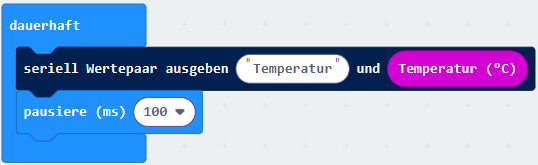
temp:23.5).Mehrere rohe Zahlen auf einmal (z. B. die X-Y-Z-Achsen des Beschleunigungssensors) — mit dem Block „seriell schreibe Zahl“, als Array:

MicroPython-Beispiel
from microbit import *

while True:
    print("temperatur:{}".format(temperature()))
sleep(200)name:wert-Format an den Computer weiter.
4. Erste Live-Messung Schritt für Schritt
- Verbinde das Gerät mit einem USB-Kabel mit dem Computer.
- Klicke auf Verbinden (oben rechts) und wähle das Gerät aus der Popup-Liste (z. B. „mbed Serial Port“ oder „USB Serial Device“).
- Klicke auf Messung starten — die Daten werden live gezeichnet.
- Am Ende: Messung stoppen. Die Daten bleiben in der Ansicht, bereit zum Speichern oder Auswerten.
5. Die Oberfläche im Überblick
Kopfzeile (obere Reihe)
| Element | Funktion |
|---|---|
| Verbinden / Trennen | Öffnet/schließt die serielle Verbindung. |
| Messung starten / stoppen | Steuert die Aufzeichnung (erscheint nach dem Verbinden). |
| Daten… | Frühere Messungen laden (aus Datei oder Zwischenablage) und löschen. |
| Tabelle | Die gemessenen Zahlen in einem beweglichen Tabellenfenster. |
| CSV speichern / PNG speichern | Lädt die Daten bzw. das Diagrammbild herunter. Nur aktiv, wenn Daten vorhanden sind. |
| Sprachauswahl | Magyar / English / Deutsch — schaltet alles sofort um. |
| ▲ Bedienelemente und ⛶ | Die Steuerleiste einklappen (mehr Platz fürs Diagramm) bzw. Vollbild — nützlich zum Projizieren und auf Tablets. |
Steuerleiste
- Daten (oben links, nur bei geladenen Daten): welche Datenquelle fokussiert wird — aus einem Auswahlmenü.
- Zeitfenster: 10 s / 30 s / 1 min / Voll / Eigen — wie viel von der Zeitreihe angezeigt wird.
- Diagrammtyp-Kacheln (Mitte): die dreizehn Darstellungen — mit einem Klick umschaltbar, die Daten gehen nicht verloren.
- ‹ Zurück (unter den Kacheln, nur wenn es ein Ziel gibt): eine Ebene höher aus den fokussierten Daten/dem Panel.
- Achsen: Eigene Panels / Gemeinsam / Zwei Achsen (bei Zeitreihentypen).
- Skala (bei Messbalken, 3D und Netzdiagramm): manuelle Min–Max-Grenzen — leer bedeutet automatisch.
- Berechnung (bei Kreis, Messbalken, Großer Zahl und Netzdiagramm): was das Diagramm aus den Fensterdaten zeigt — Letzter / Summe / Mittelwert / Anzahl.
- Kumuliert (bei Zeitreihentypen): die laufende Summe der Kanäle ab Fensterbeginn — beim Ereigniszählen (1 pro Ereignis senden) die wachsende Kurve „Gesamtereignisse über die Zeit“ (z. B. alle Autos bisher). Kombinierbar mit der Vorhersage: die Anpassung läuft dann auf der kumulierten Kurve — kumulierte Fälle + logistisch schätzt die Gesamtsumme (Plateau), Ereigniszahl + linear die Rate.
- Vorhersage (rechts): Kurvenanpassung ein/aus.
6. Diagrammtypen
| Typ | Wofür |
|---|---|
| Linie | Änderung einer kontinuierlichen Größe über die Zeit — die Standardansicht. |
| Punkt + Linie | Dasselbe, mit markierten Messpunkten — lehrreich bei wenigen Messwerten (man sieht, dass eine Messung eine Folge diskreter Werte ist). |
| Fläche | Die Fläche unter der Linie gefüllt — vermittelt Anhäufung. |
| Stufen | In Sprüngen wechselnde, zustandsartige Daten (Zähler, Schalter). |
| Balken | Werte als Balken auf der Zeitachse. |
| Streuung (X–Y) | Der Zusammenhang zweier Kanäle (nicht nach Zeit) — Suche nach Zusammenhängen. X und Y aus den Auswahlfeldern der Leiste. |
| 3D-Bewegung | Die Bahn dreier Kanäle (z. B. die X-Y-Z-Achsen des Beschleunigungssensors) im Raum — mit der Maus drehbar, mit dem Rad zoombar. |
| Histogramm | Die Verteilung der Werte — was häufig, was selten ist. |
| Boxplot | Statistische Zusammenfassung: Min, Quartile, Median, Max, Mittelwert — mit exakten Zahlen. |
| Kreis | Der Anteil der Kanäle als
Kreissektoren. Mit dem Schalter Berechnung wählbar, ob er den
Anteil der letzten Werte, der Summen, der Mittelwerte oder der Messwert-
Anzahlen zeigt — beim Ereigniszählen (z. B. Verkehrszählung: das Gerät
sendet 1 pro Ereignis als a:1 / b:1) liefert
„Summe“ den echten Vergleich der Mengen. |
| Große Zahl | Der Wert eines Kanals als riesige Zahl — Instrumentenmodus, zum Projizieren. Mit dem Schalter Berechnung auch Summe/Mittelwert/Anzahl (z. B. „47 Autos bisher“). |
| Messbalken | Wert(e) als „Thermometer“, mit manuell einstellbarer Skala — ein Balken pro Sensor. Auch hier bietet der Schalter Berechnung Letzter / Summe / Mittelwert / Anzahl (beim Ereigniszählen zeigen die Balken die Mengen). |
| Netzdiagramm | Das „Profil“ mehrerer Kanäle
auf einem kreisförmig angeordneten Achsensatz (eine Speiche pro Kanal).
Der Schalter Berechnung bestimmt, was jede Speiche zeigt —
Letzter / Summe / Mittelwert / Anzahl —, und die gemeinsame Radialskala
lässt sich mit den Skala-Feldern festlegen. Am aussagekräftigsten
ist es beim Vergleich mehrerer geladener Datensätze (mit
„Alle“ in der Auswahl „Daten“): Jede Quelle wird als eigenes Polygon über
dasselbe Netz gezeichnet, sodass ein Blick genügt, um zu sehen, worin sich
die Messungen unterscheiden. Die Speichen sind die Vereinigung der Kanäle
aller Quellen; wo eine Quelle keine Daten für einen Kanal hat, wird ihr
Polygon zur Mitte gezogen. Sonar-Modus: Der Schalter Radar ersetzt das Profil durch eine live polare Abstand–Winkel-Anzeige (wie ein rotierendes Radar/Sonar). Die beiden Kanäle wählst du mit den Auswahlfeldern Entf. und Winkel; der neueste (Abstand, Winkel)-Punkt läuft rundum, 0° (oben) ist der erste gemessene Winkel, die Drehung ist im Uhrzeigersinn. Die Reichweite lässt sich mit dem oberen Skala-Feld festlegen (z. B. 400), sonst ist sie automatisch. Typisches Gerät: ein Ultraschall-Abstandssensor auf einem drehenden Servo, der Abstand,Winkel-Paare sendet. |
7. Zeitfenster, Zoom, 3D-Drehung
- Live-Fenster (10 s / 30 s / 1 min): die Ansicht folgt den frischen Daten. Voll zeigt die gesamte Messung.
- Eigen: ein selbst eingegebener von–bis-Bereich (in Sekunden) — beim Klick auf die Schaltfläche öffnen sich die Felder.
- Hineinzoomen durch Ziehen: markiere im Zeitreihen- Diagramm einen Abschnitt mit der Maus.
- Mausrad: zoomt um den Zeitpunkt unter dem Cursor ein/ aus. Nach außen scrollen erweitert bis zur gesamten Messung.
- In der 3D-Ansicht: Ziehen = Drehen, Rad = Zoom. Mit den
Skala-Feldern lässt sich ein gemeinsamer Bereich für die
Achsen festlegen (z. B.
-1024 – 1024für den Beschleunigungssensor) — so „atmet“ der Würfel auch während der Live- Messung nicht; überschreitet die Daten die Grenze, erweitert sich die Ansicht von selbst und schneidet die Bahn nie ab.
8. Datenreihen anpassen
Klicke auf den Namen einer Datenreihe in der Legende (unter dem Diagramm) — ein Popup erlaubt:
- Name: Umbenennen (auch Kanäle geladener Daten!) — die Achsenbeschriftungen und der Kopf der gespeicherten CSV verwenden ihn ebenfalls;
- sichtbar: die Reihe ein/aus — wirkt auf jeden Diagrammtyp (ein nicht benötigter Kanal kann ausgeblendet werden);
- Farbe, Linienstil (durchgezogen/gestrichelt/gepunktet), Punkt (Größe und Form: Kreis, Dreieck, Quadrat, Stern…).
Im Modus Zwei Achsen öffnet die Schaltfläche „Linke / rechte Achse…“ ein Panel, in dem sich zuordnen lässt, welcher Kanal auf welche Seite kommt — für Daten unterschiedlicher Größenordnung (z. B. Temperatur und Helligkeit zusammen).
9. Frühere Daten laden und vergleichen
- Öffne das Panel Daten….
- Lade die Messung Aus Datei… (mehrere Dateien wählbar) oder Aus Zwischenablage… (z. B. aus dem micro:bit- Datenprotokoll kopierte CSV).
- Bei einem geladenen Datensatz wird dieser sofort angezeigt, mit dem vollen Werkzeugsatz.
- Bei mehreren startet die Ansicht „Alle (Vergleich)“: bei Zeitreihentypen in einem gemeinsamen Diagramm, bei den übrigen Typen eine kleine Abbildung je Quelle.
- Fokussieren: klicke auf eine kleine Abbildung oder wähle aus dem Auswahlmenü „Daten“ — der volle Werkzeugsatz (auch die Vorhersage) wechselt auf diesen Datensatz. Die Schaltfläche ‹ Zurück führt zum Vergleich zurück.
- Live-Messung neben geladenen Daten: verbindest du und misst, wird die Messung „Aktuell“ in Echtzeit neben die geladenen gezeichnet — so lässt sich das frische Experiment mit dem früheren vergleichen.
- Löschen: im Auswahlmenü „Löschen“ des Panels kannst du wählen, ob du einen bestimmten Datensatz oder alle verwirfst.
10. Tabellenansicht
Die Schaltfläche Tabelle zeigt die rohen Zahlen (Zeit + Kanäle) in einem beweglichen, größenveränderbaren Fenster. Ein Klick auf eine Zeile hebt den zugehörigen Punkt im Diagramm mit einem Zeitmarker hervor. Die Zeilenzahl lässt sich begrenzen (20 / 100 / 500 / Alle).
11. Vorhersage (Kurvenanpassung)
In einer Zeitreihenansicht passt das Programm ein Modell an einen gewählten Kanal an und sagt bis zum Doppelten der Messdauer voraus — „was erwarten wir danach?“. Drei Modelle stehen zur Wahl:
- Linear — gleichmäßige Änderung (y = a·t + b);
- Exponentiell — Abkühlung/Zerfall, strebt einem Grenzwert zu;
- Logistisch — sättigendes Wachstum (S-Kurve).
Die angepasste Gleichung und das R² (Anpassungsgüte) erscheinen unter dem Diagramm. Beim ersten Einschalten kann das Herunterladen der numerischen Pakete (numpy/scipy) ein bis zwei Minuten dauern — die Messung läuft unterdessen ungestört weiter.
Zusammen mit dem Schalter Kumuliert passt die Vorhersage die Kurve der laufenden Summe an — die klassische Vorhersage- Kombination: Ereigniszählen + linear ergibt die Rate und die erwartete Gesamtsumme zu einem bestimmten Zeitpunkt; die sättigende Fallzahl (kumuliert) + logistisch schätzt das Plateau (Gesamtfallzahl), wie bei Epidemiekurven.
12. Speichern (CSV, PNG)
- CSV speichern: wählbar, ob du die gesamte Messung oder nur die sichtbare Ansicht speicherst. Der Kopf enthält die von dir gesetzten Kanalnamen und Einheiten. Die gespeicherte CSV kann später im Panel „Daten…“ wieder geladen werden — das ist die empfohlene Archivierungsform.
- PNG speichern: ein Bild des aktuellen Diagramms (mit der Legende), z. B. fürs Protokoll oder eine Präsentation.
13. Fehlerbehebung
| Symptom | Lösung |
|---|---|
| Beim Verbinden erscheint das Gerät nicht. | Prüfe das Kabel (es gibt „Nur-Lade“-Kabel, die keine Daten übertragen!). Probiere einen anderen USB-Port. Aktualisiere beim micro:bit die Firmware, falls sie sehr alt ist. |
| „Port konnte nicht geöffnet werden — vielleicht nutzt ihn ein anderes Programm.“ | Schließe die serielle Konsole des MakeCode/Mu-Editors oder den anderen Browser-Tab, der mit dem Gerät verbunden ist, und versuche es erneut. |
| „Das Gerät ist verschwunden — die USB-Verbindung wurde unterbrochen.“ | Kontaktfehler: Bewegung hat die USB-Verbindung unterbrochen. Prüfe den Stecker; für bewegte Messungen eine Funkbrücke verwenden (Kapitel 3). |
| Daten kommen an, aber es wird nichts gezeichnet. | Prüfe das Format: pro Zeile name:wert oder eine rohe Zahl,
mit 115200 Baud. Die Tabellenansicht zeigt, was das Programm erkannt
hat. |
| Keine Schaltfläche für die Live-Messung / „Web Serial: nicht unterstützt“. | Die Live-Messung braucht Chrome oder Edge. Laden und Auswerten funktioniert auch in anderen Browsern. |
| Die Oberfläche verhält sich nach einem Update seltsam. | Erzwungenes Neuladen: Strg+F5 (der Browser kann die alte Version im Cache behalten). |